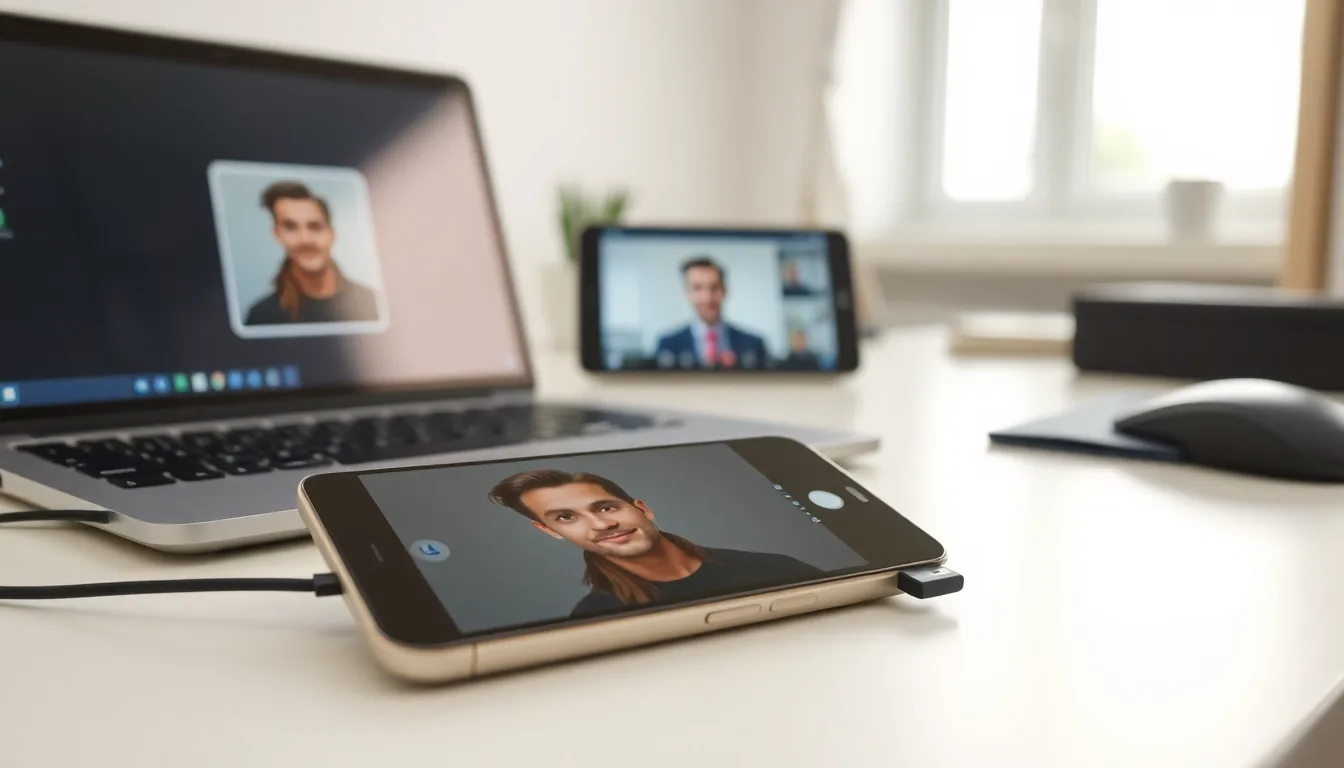
Comment utiliser votre smartphone Android comme webcam : les avantages de cette solution
Utiliser un smartphone Android comme webcam offre une solution économique et pratique. Vous n’avez pas besoin d’investir dans une webcam coûteuse, car votre téléphone peut faire l’affaire. De plus, la qualité de l’image est souvent supérieure avec les smartphones modernes grâce à leurs capteurs avancés.
Ce procédé est très flexible : il permet de placer votre téléphone dans différentes positions pour une meilleure vue ou angle. Vous pouvez également profiter de fonctionnalités intégrées, comme la réduction de bruit ou la stabilisation d’image, pour une meilleure expérience vidéo. Enfin, la majorité des applications disponibles sont compatibles avec plusieurs appareils, facilitant ainsi la configuration et l’utilisation.
Les applications essentielles pour transformer votre Android en webcam
Plusieurs applications se distinguent pour convertir votre smartphone Android en webcam. DroidCam est l’une des plus populaires, offrant une installation simple et une compatibilité avec Windows, Linux et Mac. Iriun Webcam se distingue par sa qualité vidéo haute définition et sa facilité d’utilisation, idéale pour la vidéoconférence. EpocCam propose des fonctionnalités avancées, y compris la prise en charge de la diffusion en direct et la détection automatique des applications, ce qui en fait un choix polyvalent. IVCam offre une connection sans fil stable et une résolution jusqu’à 4K, parfait pour des streams de haute qualité.
Chacune de ces applications possède ses avantages : DroidCam est excellent pour sa compatibilité multi-plateforme, Iriun pour la qualité vidéo, EpocCam pour ses fonctionnalités variées, et IVCam pour la haute résolution et la stabilité. Choisir la bonne dépend de vos besoins spécifiques, que ce soit la simplicité, la qualité ou la compatibilité avec d’autres logiciels.
Configurer votre smartphone Android pour les appels vidéo : étapes et conseils
Commencez par mettre à jour votre système Android et l’application de vidéoconférence que vous souhaitez utiliser. Assurez-vous que votre connexion Internet est stable pour une expérience fluide. Ensuite, autorisez l’accès à la caméra et au micro dans les paramètres de votre téléphone et de l’application. Positionnez votre smartphone dans un endroit stable et à la hauteur souhaitée pour un meilleur rendu vidéo. Enfin, vérifiez les paramètres de qualité vidéo dans l’application pour optimiser la clarté lors de vos appels ou streaming. Il est aussi recommandé d’utiliser un support ou trépied pour maintenir votre appareil en position correcte et éviter toute floue ou mouvement involontaire.
Les meilleures applications pour le streaming en direct depuis votre Android
Pour diffuser en direct avec votre smartphone Android, plusieurs applications se démarquent. Streamlabs est une option populaire, offrant des outils avancés pour personnaliser votre diffusion. Prism Live Studio permet de diffuser en haute qualité tout en ajoutant des effets en temps réel. StreamYard est idéal pour les interviews ou les podcasts en direct, avec une interface simple et conviviale. Enfin, Omlet Arcade cible surtout les gamers, facilitant la diffusion de jeux vidéo en direct avec une communauté intégrée. Ces applications vous offrent une flexibilité maximale pour partager vos moments en streaming avec une qualité optimale.
Optimiser la qualité vidéo et audio lors de l’utilisation de votre Android comme webcam
Pour une expérience optimale, choisissez une résolution vidéo élevée compatible avec votre appareil et votre usage. Activez la stabilisation vidéo et désactivez les réglages automatiques pour un flux plus stable et clair. Utilisez un câble ou un support fixe pour réduire les tremblements et flous. Pour l’audio, sélectionnez un microphone de haute qualité et vérifiez les réglages pour une captation claire. Enfin, assurez-vous que votre environnement est bien éclairé et calme pour maximiser la qualité globale de votre vidéo et audio.
Comparatif des applications de webcam pour Android : fonctionnalités et performances
Il existe plusieurs applications populaires permettant de transformer un smartphone Android en webcam. Parmi les plus utilisées, on retrouve DroidCam, iVCam, et EpocCam. Ces applications offrent toutes une compatibilité avec divers logiciels de vidéoconférence comme Zoom ou Skype. DroidCam est appréciée pour sa simplicité d’installation et sa stabilité, tandis qu’iVCam propose une meilleure qualité vidéo et de nombreuses options de réglages. EpocCam se distingue par sa compatibilité avec des appareils Apple et Android, offrant ainsi une flexibilité essentielle pour différents utilisateurs.
Les performances de ces applications varient selon la qualité du réseau Wi-Fi ou de la connexion USB. DroidCam, par exemple, fonctionne parfaitement en Wi-Fi, ce qui le rend pratique pour une utilisation mobile. En revanche, iVCam offre une meilleure résolution en connexion filaire, réduisant ainsi la latence. La plupart de ces applications disposent également de fonctionnalités supplémentaires, telles que le zoom, la mise au point automatique et la possibilité d’utiliser la caméra arrière ou frontale, pour enrichir votre expérience.
En termes de compatibilité, il est crucial de vérifier si l’application fonctionne avec votre version d’Android et avec le logiciel de visioconférence de votre choix. La majorité proposent une version gratuite avec des options limitées, ou une version payante pour des fonctionnalités complètes. La stabilité de la connexion et la qualité audio sont également des critères déterminants pour un choix optimal. Enfin, la facilité d’utilisation et la disponibilité du support client peuvent faire pencher la balance en faveur d’une application particulière selon vos besoins spécifiques.
Dépanner les problèmes courants lors de l’utilisation de votre smartphone comme webcam
Après avoir configuré votre smartphone Android comme webcam, il peut arriver de rencontrer certains problèmes. La première étape consiste à vérifier la connexion USB ou Wi-Fi. Assurez-vous que votre câble ou réseau est stable et fonctionne correctement. Si la vidéo est floue ou lag, essayez de réduire la résolution dans les réglages de l’application. En cas de problème de reconnaissance, redémarrez votre téléphone et votre ordinateur pour rafraîchir la connexion.
Vérifier les permissions et les logiciels
Souvent, des erreurs peuvent survenir si les permissions nécessaires ne sont pas accordées. Vérifiez que l’application utilisée pour le cam to cam android a accès à la caméra, au microphone et au stockage. De plus, assurez-vous que vos pilotes webcam sont à jour sur votre PC. Utilisez également la version la plus récente de l’application pour garantir la compatibilité et la stabilité.
Résoudre les conflits logiciels
Parfois, d’autres applications utilisant la caméra peuvent causer des conflits. Fermez toutes les autres apps qui pourraient utiliser la caméra ou le microphone. Sur certains appareils, les applications de sécurité ou de confidentialité peuvent bloquer l’accès. Désactivez temporairement ces paramètres ou applications pour tester si cela résout le problème. Si le problème persiste, désinstallez puis réinstallez l’application de webcam.
Optimiser la performance
Une mauvaise performance peut venir de ressources système insuffisantes. Fermez les applications en arrière-plan pour libérer de la mémoire. Vérifiez également si votre Android est à jour, car cela peut améliorer la compatibilité. Enfin, évitez d’utiliser votre téléphone dans des conditions de température extrême, car cela peut affecter la performance de la caméra.
Sécuriser vos vidéos : conseils pour une utilisation responsable de votre Android comme caméra
Lorsque vous utilisez votre smartphone Android comme webcam, il est essentiel de préserver votre vie privée. Utilisez uniquement des applications de confiance issues de sources officielles comme le Google Play Store. Vérifiez aussi les permissions demandées par ces applications et n’accordez que celles strictement nécessaires. Soyez vigilant avec l’accès à votre micro, votre caméra et votre stockage pour éviter toute fuite d’informations. Enfin, pensez à désactiver la caméra ou à fermer l’application lorsque vous ne l’utilisez pas, pour limiter tout accès non autorisé.
Trucs et astuces pour améliorer votre expérience cam to cam sur Android
Pour obtenir une qualité vidéo optimale, placez votre smartphone sur un support stable. Utilisez un trépied ou une surface plane pour éviter les secousses. Ajustez également la luminosité de votre environnement pour une image claire. Si votre application le permet, activez la stabilisation vidéo pour réduire les tremblements. Pensez à tester différents angles pour trouver la meilleure vue pour vos appels ou streams.
Réduisez le décalage et le lag en utilisant une connexion Wi-Fi rapide et stable. Fermez toutes les applications en arrière-plan qui pourraient consommer de la bande passante. Configurez votre microphone et haut-parleur pour un son clair, en utilisant des écouteurs si nécessaire. Réglez les paramètres audio dans l’application pour éviter la saturation ou la distorsion. Cela garantira une communication fluide et sans interruption.
La luminosité est essentielle pour une vidéo nette. Si possible, utilisez une source de lumière naturelle ou une lampe douce. Évitez les lumières trop agressives ou directement face à la caméra pour éviter les reflets. Pour un meilleur rendu, activez le mode HDR si votre téléphone ou application le propose. La régulation manuelle de la luminosité peut également aider à compenser les variations d’éclairage.
Pour une expérience plus fluide, vérifiez que votre application de webcam est à jour. Les développeurs publient souvent des mises à jour pour améliorer la stabilité et ajouter des fonctionnalités. Si votre smartphone chauffe, faites une pause pour éviter la surchauffe et préserver la performance. Enfin, n’hésitez pas à explorer différents réglages et à faire des tests pour adapter le setup à vos besoins spécifiques.
Future des webcams : l’évolution des smartphones comme outils de communication
Les smartphones continuent de transformer la manière dont nous communiquons. Leur puissance croissante permet aujourd’hui de remplacer facilement des webcams traditionnelles. La qualité vidéo ne cesse de s’améliorer, rendant les appels plus réalistes et immersifs.
Les innovations futures incluent des fonctionnalités intégrées telles que la reconnaissance faciale avancée et la réalité augmentée. Ces technologies permettront une interaction plus naturelle et sécurisée lors des visioconférences.
De plus, la miniaturisation des composants électroniques et la 5G ouvriront la voie à des flux vidéo en ultra-haute définition en temps réel. Bientôt, nos smartphones seront des outils encore plus indispensables pour la communication professionnelle et personnelle.